Docking Station Nedir, Ne İşe Yarar? Mekanik Dock mu, USB-C Dock mu?
Docking station (dock istasyonu), laptopu masadaki her şeye tek hamlede bağlayan ara cihazdır. Monitörler, klavye, fare, kablolu ağ, yazıcı ve şarj bir kez dock'a takılır ve orada kalır; siz yalnız laptopu takıp çıkarırsınız. Sabah masaya oturup akşam kalkan, laptopunu ev ile ofis arasında taşıyan herkes için beş altı kabloyu tek harekete indirir.
Dock alırken yapılan en pahalı hata kablo ya da monitör sayısıyla ilgili değildir. Hata neredeyse her zaman aynıdır: dock, laptopa takılmaz ya da takılsa da üreticinin desteklemediği bir eşleşmedir. Bu rehber bu yüzden uyumluluk listeleriyle birlikte yazıldı; listelerin tamamı Lenovo ve Dell'in kendi uyumluluk belgelerinden alındı.
Docking station ne işe yarar?
İlk faydası tek hamlede bağlantıdır: laptopu yerine oturttuğunuz ya da tek kabloyu taktığınız anda iki monitör, klavye, fare, ağ ve şarj birlikte gelir. İkincisi çoklu monitördür; laptopunuzda tek görüntü çıkışı olsa bile dock üzerinden iki harici ekranla çalışabilirsiniz. Üçüncüsü kablolu gigabit ağdır; uzak masaüstü, VPN ve büyük dosya aktarımında Wi-Fi'den daha kararlıdır. Dördüncüsü şarjdır: dock kendi adaptörüyle laptopu besler, masada ayrı bir şarj aleti durmaz.
Ofis ölçeğinde bir faydası daha vardır: herkesin masasına aynı dock konduğunda, laptopu olan biri herhangi bir masaya oturup çalışabilir. Laptop portlarının her gün takıp çıkarmaktan aşınması da biter.
Dock mu, USB-C hub mı?
İkisi sık karıştırılır. USB-C hub küçük, cebe giren bir adaptördür; çoğunlukla gücünü laptoptan alır, kendi adaptörü yoktur, tek ekran ve birkaç USB portu verir. Yolda ve toplantı odasında işe yarar.
Dock ise masada sabit duran, kendi güç adaptörü olan, laptopu şarj eden ve birden fazla monitörü süren cihazdır. Her gün aynı masada çalışıyorsanız ihtiyacınız olan dock'tur.
İki dock ailesi: mekanik ve USB-C
Mekanik dock, laptopun gövdesindeki özel bir konektöre oturur: laptopu dock'un üzerine yerleştirir, mandalla kilitlersiniz. Konektör fiziksel ve modele özel olduğu için uyumluluk kesindir: ya oturur ya oturmaz.
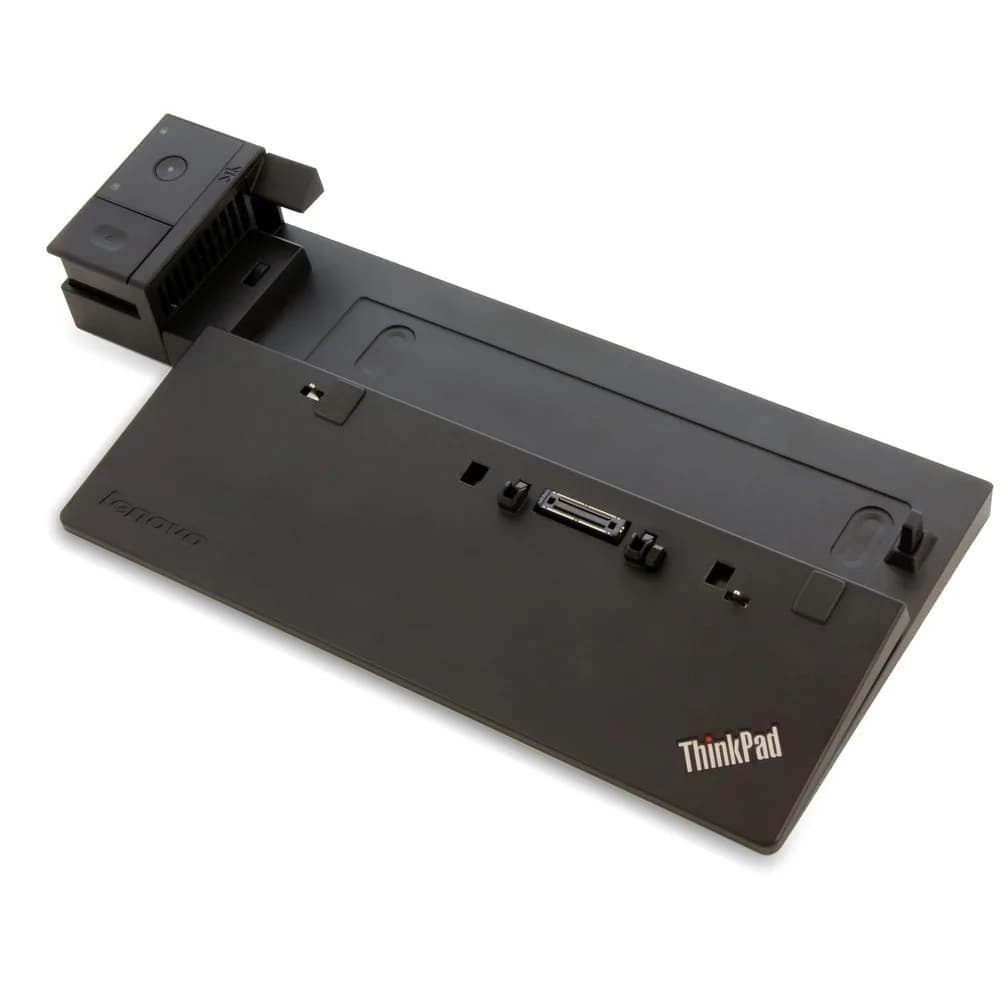
Lenovo'da mekanik dock'un iki kuşağı vardır. Birincisi laptopun altına oturan Basic Dock (40A0), Pro Dock (40A1) ve Ultra Dock (40A2) ailesidir; T440'tan T470'e, X240'tan X270'e uzanan kuşak bunları kullanır. T480 ve X280 kuşağında alt konektör yoktur; Lenovo'nun teknik belgelerinde bu modeller için yan dock konektörü (side docking connector) yazar ve yanlarına takılan ThinkPad Basic, Pro ve Ultra Docking Station (40AG, 40AH, 40AJ) ailesini kullanırlar. Yani alt konektörlü bir Ultra Dock, T480 ya da X280'e takılmaz; ama bunun sebebi bu modellerin "USB-C'ye geçmesi" değil, konektörün yer değiştirmesidir.
En yeni kuşakta mekanik konektör de kalmadı. Örneğin ThinkPad X13 Gen 3'ün teknik belgesinde yalnız Thunderbolt ve USB-C üzerinden dock desteği yazar.
USB-C ve Thunderbolt dock ise laptopun yanındaki porta kabloyla bağlanır ve marka bağımsız tasarlanmıştır. Tek teknik şartı, laptopun o USB-C portunun görüntü sinyalini (DisplayPort Alt Mode) ya da Thunderbolt'u taşımasıdır; her USB-C port taşımaz. Ama "marka bağımsız" olması "her laptopta desteklenir" demek değildir: üreticiler kendi dock'ları için ayrı uyumluluk listesi yayımlar ve Dell, listesinde olmayan laptopları desteklenmiyor sayar.
Lenovo ThinkPad Ultra Dock 40A2 hangi modellere uyar?
Lenovo'nun aksesuar uyumluluk tablosuna göre ThinkPad Ultra Dock 40A2 şu modellerle çalışır. T serisi: T440, T440s, T440p, T450, T450s, T460, T460s, T460p, T470, T470s, T470p, T540p, T550, T560, T570 ve ThinkPad 25. X serisi: X240, X250, X260, X270. L serisi: L440, L450, L460, L470, L540, L560, L570. Mobil iş istasyonları: W550s, P50s, P51s; W540 ve W541 yalnız 170 W'lık paketle. A serisi: A475. Basic Dock (40A0) ve Pro Dock (40A1) da büyük ölçüde aynı model ailesi için işaretlidir.
Aynı tablodaki istisnalara dikkat edin. T440, T440s, T450, T450s, T460, T460s, T560, L450 ve L460'ta yalnız tümleşik grafikli sürümler desteklenir; ayrı ekran kartlı sürümler bu dock'la uyumlu değildir. Dock'un 90 W'lık paketi dört çekirdekli T440p ve T540p'yi, ayrıca ayrı ekran kartlı dört çekirdekli T460p ve T470p'yi desteklemez; bu modeller için 135 W ya da 170 W'lık paket gerekir.
T480, T580, X280, L480 ve sonrası bu listede yoktur; bu modeller yan konektörlü 40AG, 40AH ve 40AJ ailesini kullanır. Lenovo bu yan dock'ları T480, T490, T14 Gen 1 ve Gen 2, X280, X390, X13 Gen 1 ve Gen 2, L480, L490, L14 Gen 1 gibi modeller için listeler.
Ultra Dock 40A2: portlar ve ekran sınırları
Lenovo'nun belgesine göre Ultra Dock'ta 2 DisplayPort 1.2, 1 HDMI 1.4, 1 DVI-D ve 1 VGA görüntü çıkışı; 3 USB 3.0 ve 3 USB 2.0 port (biri laptop kapalıyken de şarj verir); gigabit Ethernet ve kulaklık/mikrofon girişi bulunur.
Beş görüntü çıkışı olması beş ekran bağlanabileceği anlamına gelmez. Laptop ekranı dahil aynı anda en fazla üç ekran çalışır. Çıkışlar gruplar hâlindedir: birinci DisplayPort ile HDMI aynı gruptadır, ikinci DisplayPort ile DVI aynı gruptadır, VGA ayrıdır; aynı gruptaki iki porta aynı anda ekran bağlanmaz. Tek ekranda DisplayPort'tan 3840x2160 (4K) 60 Hz, HDMI'dan 4K 30 Hz, DVI ve VGA'dan 1920x1200 alınır. Bu değerler laptopun ekran kartına da bağlıdır.
Pratik sonuç: iki adet 1920x1080 ofis monitörü bu dock'la uyumlu modellerde rahat çalışır. Eski VGA monitörle yeni DisplayPort monitörü dönüştürücü almadan aynı masada kullanabilirsiniz.
Dell WD15 (K17A) hangi laptoplarla çalışır?
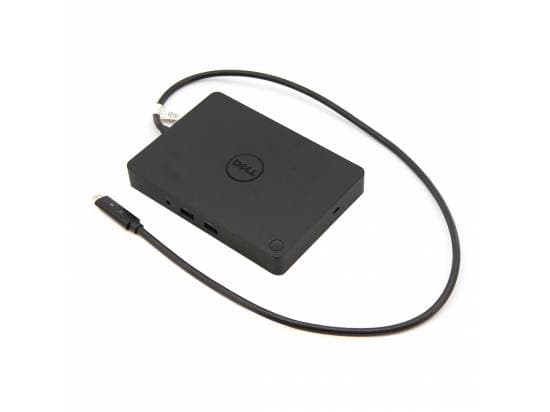
Dell WD15 bir USB-C dock'tur; regülasyon model kodu K17A'dır. Dell'in WD15 uyumluluk kılavuzunda listelenen en yeni Latitude'lar 5300, 5400, 5500 ve 7300, 7400 aileleridir; stoğumuzdaki Dell Latitude 5280 bu listede iki adaptör seçeneğiyle de desteklenir. 10. ve 11. nesil Latitude'lar listede yoktur: Latitude 5320 ve Latitude 5520 için Dell'in güncel kılavuzu WD19 ailesini gösterir.
Görüntü tarafında WD15'te 1 mini DisplayPort 1.2, 1 HDMI 1.4a ve 1 VGA çıkışı vardır. Dell'in belgesine göre tek ekranda en fazla 4K 30 Hz, iki ekranda 1920x1080 ya da 1920x1200 60 Hz alınır; üç ekran ancak 1280x1024 çözünürlükte ve laptopun kendi ekranı kapalıyken çalışır. Dock korumalı içerik (HDCP) desteklemez. USB tarafında önde 2, arkada 1 USB 3.0 ve arkada 2 USB 2.0 port, ayrıca gigabit Ethernet, kulaklık girişi ve hoparlör çıkışı bulunur.
Güç tarafında WD15 iki adaptörle satıldı: 130 W'lık adaptörle laptopa 90 W, 180 W'lık adaptörle 130 W verir. 130 W'tan fazla güç isteyen laptoplar kendi adaptörüne de bağlanmalıdır. Dell'in belgesine göre WD15, USB-C güç teslimini (Power Delivery) destekleyen Dell dışı laptoplara da 90 W'a kadar güç verebilir; ancak bu laptoplarda dock üzerindeki düğme çalışmaz ve Dell desteği kapsamında değildir.
Kurulumda Dell'in iki önerisi var: laptopun BIOS'unu ve dock sürücülerini (Realtek USB Ethernet ve ses sürücüsü) güncelleyin, dock'un yazılımını da Dell'in güncelleme aracıyla yenileyin. Elektrik kesintisinden sonra dock düzgün çalışmazsa USB-C kablosunu çıkarıp yeniden takın.
Güç adaptörünü atlamayın
Dock laptopu kendi adaptörüyle besler. İkinci el satın alımlarda adaptörün kutudan çıkmadığı çok olur; adaptörsüz bir dock veri bağlantılarını kurabilir ama laptopu şarj etmez ve beklediğiniz tek kablo düzenini vermez.
Adaptörün gücü de önemlidir. Ultra Dock 40A2'nin 90 W, 135 W ve 170 W'lık paketleri vardır; yukarıdaki istisnalarda gördüğünüz gibi güçlü işlemcili modeller düşük paketle desteklenmez. Düşük güçlü adaptörle çalışan güçlü bir laptopta yük altında şarj yetişmez ve pil yavaş yavaş biter.
Hangi laptopa hangi dock?
Kısa özet: T440-T470, X240-X270 ya da L440-L570 kuşağı bir ThinkPad'iniz varsa mekanik Ultra Dock 40A2 en ucuz ve en sağlam çözümdür. T480, X280, X390 ve benzeri bir ThinkPad'iniz varsa 40A2 değil, yan konektörlü 40AG, 40AH ya da 40AJ ailesine bakmanız gerekir. Dell Latitude 5280 ve WD15 listesindeki diğer Dell'ler için WD15 doğru seçimdir. ThinkPad X13 Gen 3 gibi mekanik konektörü olmayan yeni nesillerde ise USB-C ya da Thunderbolt dock'a gidilir.
Monitör tarafını da birlikte planlıyorsanız ofis monitörü rehberimize, laptop seçiminin kendisi için kurumsal ikinci el laptop rehberimize bakabilirsiniz.
Satın almadan önce
Dock alırken sorulacak ilk soru monitör sayısı değil, laptopun tam modelidir. ThinkPad'lerde model ve tip numarası (MTM) laptopun alt yüzündeki etikette ve BIOS'ta yazar; Dell'lerde alt kapaktaki servis etiketi (Service Tag) Dell'in destek sayfasında modeli gösterir. Ayrı ekran kartlı ya da dört çekirdekli işlemcili bir modeliniz varsa bunu da not edin. Modeli bize yazın, elimizdeki dock'un o laptopla resmî olarak uyumlu olup olmadığını listeden birlikte kontrol edelim. Yanlış nesil dock, tek bir soruyla önlenebilecek bir iade sebebidir.
Bu rehberdeki ürünlerin tamamı Dock İstasyonu kategorimizde. Faturalı gönderilir, kullanılmış ürünler satış öncesi test edilir — emin olamadığınız bir nokta varsa bize yazın, birlikte bakalım.